

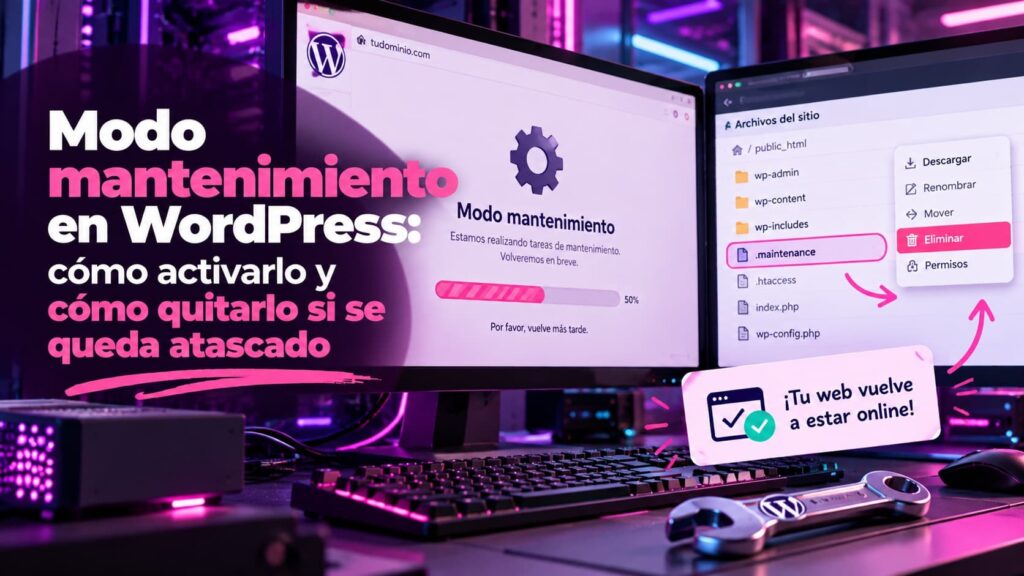
El modo mantenimiento sirve para enseñar un aviso a tus visitas mientras cambias algo en la web, en lugar de que vean una página a medio montar. Bien usado, es un salvavidas. Mal usado (o atascado), deja tu web fuera de juego.
Cuándo usarlo
- Mientras rediseñas o haces cambios grandes.
- Mientras migras la web a otro hosting.
- Si algo se ha roto y necesitas tiempo para arreglarlo sin que lo vea todo el mundo.
Para cambios pequeños no hace falta: trabaja en una copia de pruebas (staging) si tu hosting la ofrece.
Opción 1: con Elementor
Si tu web usa Elementor, ya lo tienes incorporado. En el escritorio de WordPress ve a Elementor → Herramientas → Modo mantenimiento. Puedes elegir entre:
- Próximamente: para webs que todavía no se han lanzado.
- Modo mantenimiento: para webs que ya existían y están en obras. Este avisa a Google de que es algo temporal.
Eliges la plantilla que verán las visitas, guardas y listo. Mientras estés conectado como administrador seguirás viendo la web normal.
Opción 2: con un plugin
Si no usas Elementor, hay plugins gratuitos que hacen lo mismo, como Maintenance o SeedProd. Se instalan desde Plugins → Añadir nuevo, se activa el modo y se personaliza el mensaje. Elige uno con buenas valoraciones y actualizado hace poco.
¿Afecta al SEO?
Unas horas o un par de días, no. El modo mantenimiento bien configurado le dice a Google que la web vuelve pronto (es lo que se llama un código 503). Lo que sí perjudica es dejarlo semanas: Google puede empezar a sacar tus páginas de los resultados.
Un consejo: pon en el aviso cómo contactarte (teléfono, WhatsApp o correo). Así no pierdes clientes mientras tanto.
Cómo quitarlo
Con Elementor o con un plugin, basta con desactivar el modo desde el mismo sitio donde lo activaste. Comprueba después la web en una ventana privada (sin estar conectado) para asegurarte de que ya se ve.
Si se ha quedado atascado tras una actualización
A veces, al actualizar WordPress o un plugin, la web se queda con el mensaje «no disponible por mantenimiento programado» y no vuelve. Pasa cuando la actualización se interrumpe.
La causa es un archivo llamado .maintenance que WordPress crea en la carpeta principal de la web durante las actualizaciones. Para arreglarlo:
- Entra en el gestor de archivos de tu hosting o por FTP.
- En la carpeta principal de la web (donde está wp-config.php), busca el archivo .maintenance. Es un archivo oculto: activa la opción de ver archivos ocultos si no aparece.
- Bórralo.
- Recarga la web y comprueba que funciona. Revisa también que la actualización se completó; si no, vuelve a lanzarla.
Si después de esto la web da error o se ve rara, no sigas tocando: mejor restaurar una copia de seguridad o pedir ayuda.
Si no quieres pelearte con estas cosas, en mi servicio de mantenimiento web mensual las actualizaciones se hacen con copia previa y revisión después. Y si tienes un error urgente, como especialista WordPress también lo resuelvo puntualmente.